Már szemezgettem az előző verzióval is, de ez a felturbózott változat levett a lábamról. Raidsonic IB-MP3010HW média lejátszó a rendes neve. A médiatár egy olyan szerkezet, amibe egy HDD-t szerelve nem csak adattárolásra használhatom, hanem egy TV-re kötve videót vagy képeket nézhetek, hangfalakat rácsatlakoztatva pedig zenét hallgathatok. Igen, ilyennel már dugig van a piac.
Ez a változat azonban ennél többet is tud! A TV-ről vagy set-top-boxról felvehetem a kedvenc műsoromat a winchesterre, amit később megnézhetek. Pont úgy használhatom, mint egy DVD rekordert, csak éppen bármekkora háttértárolót szerelhetek bele. Én a lehető legnagyobbat tettem bele, egy 1 terrásat. Még mindig nem elég ütős?
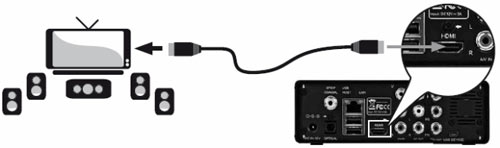
Ennek a lejátszónak a hátoldalán van a java. Az pedig egy HDMI csatlakozó. Igen, ez egy HDMI csatlakozós HDD médiatár, amivel 720p-s és 1080i HD-s filmeket is lejátszhatok. Egyetlen HDMI kábel kell csak, hogy egy HD ready TV-hez kapcsolhassam, nincs többé az a hatalmas “kábelspagetti”. Na végre, ezt is megéltük. Ezért szerettem bele én is. Végre kényelmesen kihasználhatom a HD LCD tévémet! Mert ugye winchesterről válogatni a filmek között mégis kényelmesebb, mint cserélgetni a DVD lemezeket. A HDMI kábelt a HDMI-s házimoziba is lehetne bedugni, és onnan a TV-be menni, már ha valakinek van már ilyen HDMI-s házimozija, de én maradok a jó öreg optikai csatolásnál.
Ha pedig a laptopomra egy mp3-ban letárolt CD-t lesz kedvem meghallgatni, akkor a vezeték nélküli kapcsolaton simán áttöltöm a lejátszó winchesterére és már bömbölhet is. Hogy hogyan? A lejátszóhoz kapott WLAN USB Dongle-val, ami lehetővé teszi, hogy a tárolómat “bekössem” egy vezeték nélküli hálózatba.
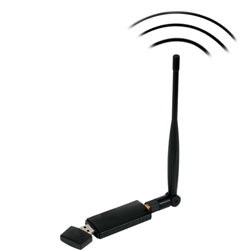
A winchesteren levő fájlokat vagy multimédiás anyagokat elérhetem a laptopomról is, a PC-ról is a wireless-n keresztül. Na ez nagyszerű dolog. Először is, nem kell kikötnöm egy kábellel a laptopot a lejátszóhoz, ami behatárolja a mozgásterem. Másodszor a gyerekek mindig rohangálnak a lakásban, vagy átesnek a vezetéken, vagy lerántják az egyik eszközt. Persze mindig a drágábbikat.
A lejátszó persze hagyományos UTP vezetékkel is hálózatba köthető, ha a céges hálózat többi gépéről is szeretném elérni, mint hálózati tárolót. Ha prezentációra akarom használni a tárgyalónkban, akkor bármely gépről küldhetek rá anyagot, amit az előadásban azonnal fel is használhatok. Ez lesz a hivatalos indok, amiért ilyet vettem.
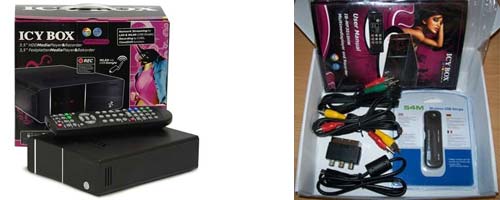
Csomagoljuk ki! A dobozban rengeteg minden van. Különféle kábelek: AV kábel, Scart átalakító, USB kábel, RCA kábel. Van egy távirányító, ezzel válik igazán média lejátszóvá a dolog, ugyanúgy kezelhetem vele, mintha egy DVD lejátszóm lenne.
A winchester beépítése nem nagy ügy. Pont úgy kell eljárni, mint egy külső HDD háznál. Végül is ez az, nem? A legnagyobb kapacitású winchester, amit a rendszer kezelni tud, az egy 1 terrás 3,5”-os SATA HDD. Én is egy ilyet tettem bele. Azzal ne bíbelődjünk, hogy a winchestert előtte megformázzuk, azt a bekapcsolás után a tároló maga fogja megtenni. Ennek jó oka van.
Tehát bekapcsolás után a formázás jön. Négy partíciót kell létrehoznom, ezért itt álljunk meg egy pillanatra. Az első partíciót a timeshift-hez tudom használni, a második részre vehetem fel a TV-műsort, a harmadik egy FAT32-es lesz, ezt tudja a lejátszó írni és olvasni is, a negyedik rész egy NTFS partíció az adatok tárolásához, melyet az eszköz csak olvasni tud. A partíciók méretét nem gigabájtokban, hanem százalékokban kell megadni, de a méretet láthatom gigabájtban is.
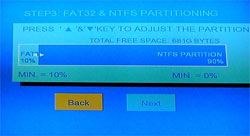
A timeshifthez nem kell nagy terület, én 1 órásra állítottam be. Egy asztali DVD felvevőben 80-160 GB-os merevlemez szokott lenni és az bőven elegendő is. A második, a felvételek számára lefoglalt partíciót 20%-ra állítottam be, mert ezen kb. 160 GB-on HQ minőségben 33 órányi felvétel is elfér.
A FAT32 és az NTFS partíció arányát jól meg kell gondolni. A hálózaton keresztül az NTFS rész csak olvasható, nem írható, ha ide szeretnénk felírni valamit, akkor azt USB kábelen keresztül tehetjük meg. A számítógéphez, ha hátulról nézzük, akkor a jobb szélen alul levő csatlakozón keresztül kell hozzákapcsolni. Ezután a két partíció (FAT32 és NTFS) ugyanúgy kezelhető, mint egy külső winchester.
Ez a módszer akkor hasznos, ha sok és nagyméretű állományt kell fel- vagy letölteni, mert ez a leggyorsabb. Nem szabad elfelejteni, hogy a mellékelt CD-ről át kell másolni a sys mappát a multimédia partícióra (HDD1, FAT32), hogy a NAS funkció elérhető legyen. Miután befejeztük a másolást és lejátszani szeretnénk valamit, akkor az USB kábelt ki kell húzni, mert különben nem reagál a távirányítónkra.
A másik két USB csatlakozóba bármilyen eszközt bedughatok, pendive-ot vagy egy másik külső NAS tárolót is, így a tárolókapacitás az egekbe nőhet! A mellékelt WLAN USB Dongle-t is ide kell bedugni.
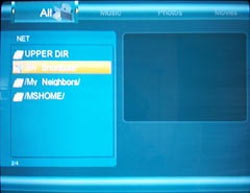
A különféle funkciókat egy látványos OSD menüből érhetem el, ugyanúgy, mint egy DVD lejátszóét. Csak itt van néhány extra funkció. Első a Browser menü, amin keresztül böngészhetek a már felvett műsorok vagy fájlok között a médiatárban, a bedugott USB eszközön vagy a hálózaton.
Sőt, a Copy menüben a fájlokat másolni is tudom az egyik eszközökről vagy könyvtárról a másikba, átnevezhetem és törölhetem is őket, tetszés szerint.
A fájlokat sorrendbe is rendezhetem név szerint, hossz vagy a felvétel időpontja szerint is. A fájlokhoz kis betekintő képek rendelhetők, például a film egy jellegzetes jelenete, amiről könnyebb lesz őket beazonosítani.
Felvételt készíteni sokféle eszközről lehet. Rögzíthetek egy műsort 720p HD minőségben a TV-ről, a set-top-boxról, az antennáról, videómagnóról, DVD-lejátszóról és videókameráról. Mindenről, amire rácsatlakozhatok a mellékelt kábelekkel.
A felvételeket időpontjait előre beprogramozhatom, sőt automatikusan rendszeres felvételeket is készíthetek például a kedvenc sorozatomról. HQ, SLP, EP, LP és SP minőség között választhatok és rögtön azt is látom, hogy a rendelkezésemre álló kapacitásból mennyit fog elfoglalni a felvétel. Nem járhatok úgy, hogy kifogy a “szalag”.
Most azon gondolkodom, hogy becsomagoljam-e a fa alá, vagy hagyjam a TV-állványon és szórakozzam még egy kicsit. Nehéz eldönteni.